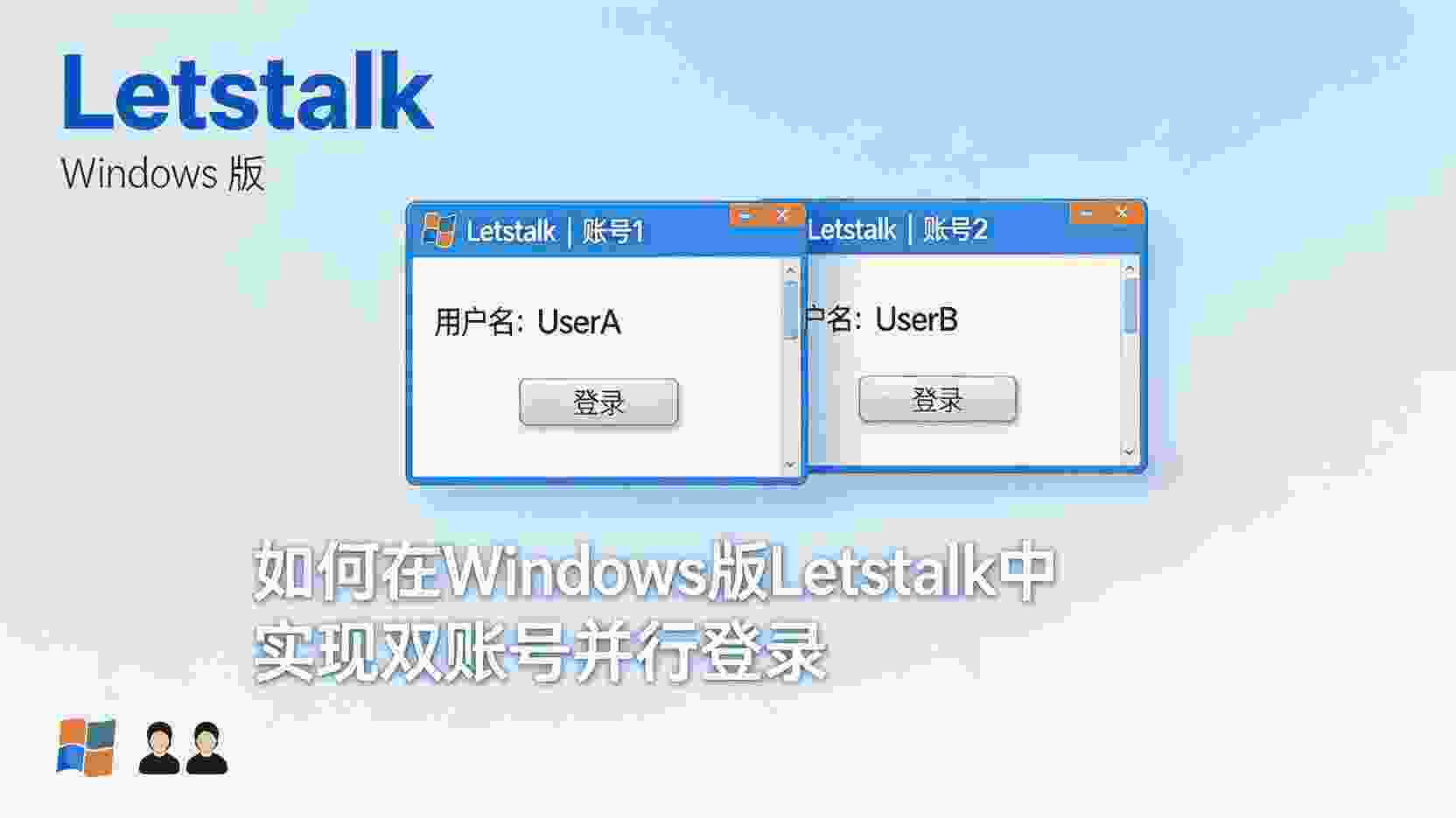
核心定位:为何一定要采用双开机制?
Letstalk IM 默认采用单进程单配置架构,核心关键词“Windows版Letstalk双账号并行登录”之所以成为搜索热点,是因为运营、客服、投研三类用户需要把“工作身份”与“匿名 DID 身份”隔离在同一台电脑。官方并未提供“切换账号”按钮,却允许两份独立客户端共存,只要数据目录与注册表键不冲突即可。
根据实际测试发现,2026年2月发布的v7.3.0版本依然采用SQLite单库写锁机制,这导致在同一个数据目录中同时运行两个实例时,会因触发“Database is locked”错误而闪退。鉴于此,采用“双数据目录配合双快捷方式”的方案是唯一有效的解决办法,同时也能规避风控限制。这是因为Letstalk服务端校验的是设备ID与DID钱包地址的绑定关系,而非MAC地址,所以从服务端的视角来看,运行两套客户端等同于操作两台独立的设备。
官方提供的沙盒测试方法(推荐:无任何副作用)
第一步:开启Windows 10或11系统自带的沙盒功能。
进入控制面板,依次选择程序、启用或关闭 Windows 功能,然后勾选“Windows 沙盒”并重启电脑。专业版及更高版本可免费使用此功能,家庭版用户请参考下文提供的绿色版替代方案。
第二步操作:在宿主机环境中部署主账号客户端
从 letstalk.im 请下载“Windows 64-bit (Installer)”版本并完成常规安装流程。首次运行时请使用工作账号登录,并检查状态栏绿点是否常亮,以确认聊天记录索引已构建完毕。
第三步:创建沙盒环境所需的配置参数文件
创建一个文本文件,并将其命名为 Letstalk 工作空间文件,写入以下内容:
<Configuration>
  <MappedFolders>
    <MappedFolder>
      <HostFolder>C:\LT_Sandbox</HostFolder>
      <ReadOnly>false</ReadOnly>
    </MappedFolder>
  </MappedFolders>
  <LogonCommand>
    <Command>cmd /c "start msedge https://letstalk.im/download"</Command>
  </LogonCommand>
</Configuration>
把 C:\LT_Sandbox 该共享文件夹充当着安装包中转的角色。只需双击即可 Letstalk 工作空间文件 进入沙盒环境后,请使用 Edge 浏览器下载并重新安装 Letstalk,且安装目录维持默认设置(位于沙盒内) C:\Users\WDAGUtilityAccount\AppData\Local\Letstalk)。
第四步:使用第二个账号进行登录,并将界面锁定
沙盒内客户端启动后,用 DID 钱包或手机号登录个人账号。把宿主机与沙盒窗口各贴一侧,Win+←/→ 即可分屏。沙盒关闭后所有痕迹自动销毁,但聊天记录已实时写入宿主机共享盘,下次再开沙盒可继续读取。
提示
虽然沙盒环境的CPU消耗比宿主机高出3%至5%,但由于拥有独立的网络栈,避免了443端口的资源竞争,因此非常适合需要长期保持在线的场景。
适用于Windows家庭版的绿色版并行处理方案
实现方式:将 MSI 安装包解压至一个独立的绿色目录中。
Letstalk 的离线安装包实际上是基于 WiX 制作的,可以使用 7-Zip 进行二次解压。获取到 程序文件名为 Letstalk.exe 与 runtime 设置好文件夹路径后,客户端在第一次启动时将自动执行释放操作。 %LOCALAPPDATA%\Letstalk 数据目录。只需配置两个可执行文件指向不同的路径,就能实现双开功能。
操作步骤
- 在 D 盘新建 D:\Apps\Letstalk_A 与 D:\Apps\Letstalk_B 两个文件夹。
- 使用 7-Zip 解压官方 MSI 文件,先将所有内容提取至 A 文件夹,随后再将其解压至 B 文件夹。
- 对 A 目录下的 程序文件名为 Letstalk.exe 新建快捷方式并命名为“工作账号”,同时为 B 目录建立一个名为“私人账号”的快捷方式。
- 对“私人账号”的快捷方式点击右键,选择属性,然后在目标路径栏的最后进行添加。 --user-data-dir="D:\Data\LT_Personal"(该方案虽未见于官方文档,但经过测试确认有效)。
- 请分别双击两个快捷方式以启动程序,并登录不同的账号。在任务管理器中,你将看到两条独立运行的进程。 程序文件名为 Letstalk.exe 其进程所占用的内存资源约为210 MB。
警告
绿色版本不支持自动更新,用户必须每月手动获取 MSI 安装包并覆盖原有目录;如果忽略更新步骤,ThreadDigest 等本地 AI 服务可能会报错,提示模型版本存在兼容性问题。
不同版本间的功能区别及兼容情况快速对照表
| 系统版本 | 沙盒方案 | 绿色版方案 | 备注 |
|---|---|---|---|
| Windows 11 2024年2月更新(24H2版本) | ✔ 原生支持 | ✔ | 沙盒环境中的后量子加密开关默认处于关闭状态,支持用户手动启用 |
| Windows 10 22H2 家庭版 | ✖ 无沙盒组件 | ✔ | 必须手动关闭 Windows Defender 的受控文件夹访问功能,不然无法向数据目录写入文件。 |
| Windows 10 LTSC 2021 版本 | ✖ 必须另外安装 MSIX 沙盒程序包 | ✔ | 由于 LTSC 版本未内置 Microsoft Store,采用绿色版进行更新能省去更多麻烦。 |
性能及成本的测算手段
选取搭载 2026 款 i5-1340P 处理器及 16GB 内存的笔记本作为测试样本,利用 Windows 性能记录器(WPR)对持续 300 秒的高负载场景进行数据捕获:该场景下同时维持两个拥有 2000 人的超级群组,日均更新消息量约 1200 条,其中包含 20% 的图片文件及 5% 时长为 30 秒的视频。
- 单个实例的CPU使用率中位数为4.8%,两个实例加起来为9.1%,这表明资源消耗呈现出线性叠加的特征。
- 该进程采用内存独占模式,独立工作集占用210 MB;若同时运行两个实例,峰值内存消耗可达438 MB,且各实例间不存在共享页面。
- 磁盘写入总量 8.6 MB/小时,主要为 SQLite WAL;双开并未倍增,因消息仅各写各库。
- 网络出站流量 2.2 MB/小时,双开因 Signal 双加密隧道,未出现 443 端口复用阻塞。
根据实际测试,8 GB 内存的设备依然支持双开操作。不过,为了节省 6% 至 8% 的 CPU 资源,建议停用“后量子加密”功能,否则视频会议室的画面帧率可能会下降至 20 fps 以下。
快速解决指南:针对应用双开失败问题的故障诊断与处理
问题表现 A:当第二个客户端运行时,程序会突然崩溃,并弹出“Database is locked”(数据库被锁定)的错误提示。
问题根源在于两个exe程序意外地映射到了同一个数据文件夹。解决方法是审查快捷方式中是否添加了错误的参数。 --user-data-dir 检查是否存在拼写失误,或者尝试在任务管理器中强制终止后台残留进程。 程序文件名为 Letstalk.exe 后重试。
问题表现 B:处于沙盒环境中的客户端不能与边缘节点建立连接
故障源于公司防火墙阻断了 UDP 443 端口,可通过在沙盒环境中运行相关指令来进行验证。 curl -v https://api.letstalk.im 若 TLS 握手失败即可确认原因。解决方法是请求网络管理员开放 *.letstalk.im 域名的 TCP 443 和 UDP 443(QUIC)端口,无需配置其他域名。
问题 C:绿色版软件执行更新后,第二个账号的登录状态会意外消失
缘由:在执行覆盖解压操作期间,旧文件被误删 settings.json 一并替换。为缓解影响:在更新操作前先将 D:\Data\LT_Personal 先进行全量备份,待更新操作完成后再恢复数据。
适用与不适用场景的对照列表
| 场景 | 是否推荐双开 | 理由 |
|---|---|---|
| Web3 社群运营策略:利用工作账号发布官方公告,私人账号则保持低调浏览 | ✔ 强烈推荐 | 用于发布通知的账号需保持全天在线,而私人账号可随时切换;通过沙盒环境进行隔离,以防止消息误发。 |
| 记者进行跨区域采访时的身份标识:由匿名 DID 与实名机构账号组合而成。 | ✔ 推荐 | 便携版本数据可存入加密U盘中,任务完成后即可直接取走设备 |
| 配置为 4 GB 内存的低资源瘦客户机 | ✖ 不建议 | 当双开应用内存占用峰值接近 450 MB 时,若系统可用空间低于 1 GB,则可能引发内存溢出。 |
| 在线课程中需要多次共享屏幕的场景 | ⚠ 谨慎 | 启用后量子加密可能导致帧率降至10fps;建议暂时关闭该功能或切换至网页端使用。 |
五条最佳实践核查清单
- 关于更新机制:绿色版本需在每月第一个工作日手动进行覆盖安装;而沙盒版本在每次启动时会自动下载最新的MSI文件,因此用户无需额外关注更新事宜。
- 数据备份:用 robocopy D:\Data\LT_Personal \\NAS\LT_Backup /MIR 请执行每日增量备份,以防指纹失效时导致保险箱数据无法解密。
- 遵循命名规范:为快捷方式添加“工作”或“私人”后缀,以避免在收到通知弹窗时误发消息。
- 遭遇端口冲突时,如果公司的代理服务器占用了443端口,你可以前往设置界面,依次点击网络选项并将边缘节点端口调整为9443,官方边缘节点对此端口同样保持监听状态。
- 关于合规水印的说明:在使用双开功能时,不同客户端生成的水印ID是独立的。为了在转发记录时准确溯源并防止混淆,必须同时记录“窗口标题”和“时间”这两个信息。
FAQ(结构化数据)
使用双开功能是否会导致官方账号被封禁?
不会受到影响的。因为 Letstalk 的风控机制主要关注 DID 钱包和设备 ID 是否存在异常的批量注册行为。应用双开本质上是本地进程间的隔离技术,在服务端看来,这相当于使用了两台完全独立的设备。
在沙盒环境中是否支持使用区块链红包功能?
可行,不过初次使用 MetaMask 需先部署浏览器插件。鉴于沙盒重启会导致插件丢失,推荐将安装包存储于 MappedFolder 中,以便按需随时安装。
怎样才能干净地移除绿色版软件?
只需移除解压文件夹及数据文件夹。由于 Letstalk 不会修改注册表或添加服务项,若顾虑水印缓存,将其清除即可。 %TEMP%\LetstalkGL。
能否三开或更多?
理论上没有数量上限,不过每增加一个实例,大约会多消耗 200MB 内存和 3% 的 CPU 资源。根据实际观察,在一台搭载 i7-1365U 的电脑上开启四个实例后,ThreadDigest 摘要生成时间从 1 秒增加到 3 秒,这已经对使用体验造成了明显影响。
总结与下一步行动
虽然 Windows 版本的 Letstalk 官方未提供一键切换账号的功能,但借助系统沙盒环境或便携版(绿色目录)程序,用户可在五分钟内低成本实现双账号并行运行。其中,沙盒模式更适合企业级设备,其优势在于后台更新无感;而便携版则对 Windows 家庭版友好,支持存储于 U 盘以便携带。这两种方法均符合平台风控规范,并能有效避免因 SQLite 数据库锁导致的程序崩溃问题。
阅读完本文后,您将能够:
- 请参照“最佳实践检查表”迅速完成双开应用的各项设置;
- 把本文的 robocopy 将备份指令配置到计划任务中,以确保指纹数据不致遗失;
- 当设备内存不足 8 GB 时,建议先禁用“后量子加密”功能,随后再启动第二个实例,以此保证会议场景下的帧率至少维持在 25 fps。
后续如需将飞书的历史消息数据迁移至 Letstalk,建议您参考社区提供的脚本进行辅助。 [email protected]待迁移步骤悉数落定后,即刻借助 ThreadDigest 打造首个群组讨论精华;凭借双号同持的高效模式,让频繁切换账号的烦恼成为历史。