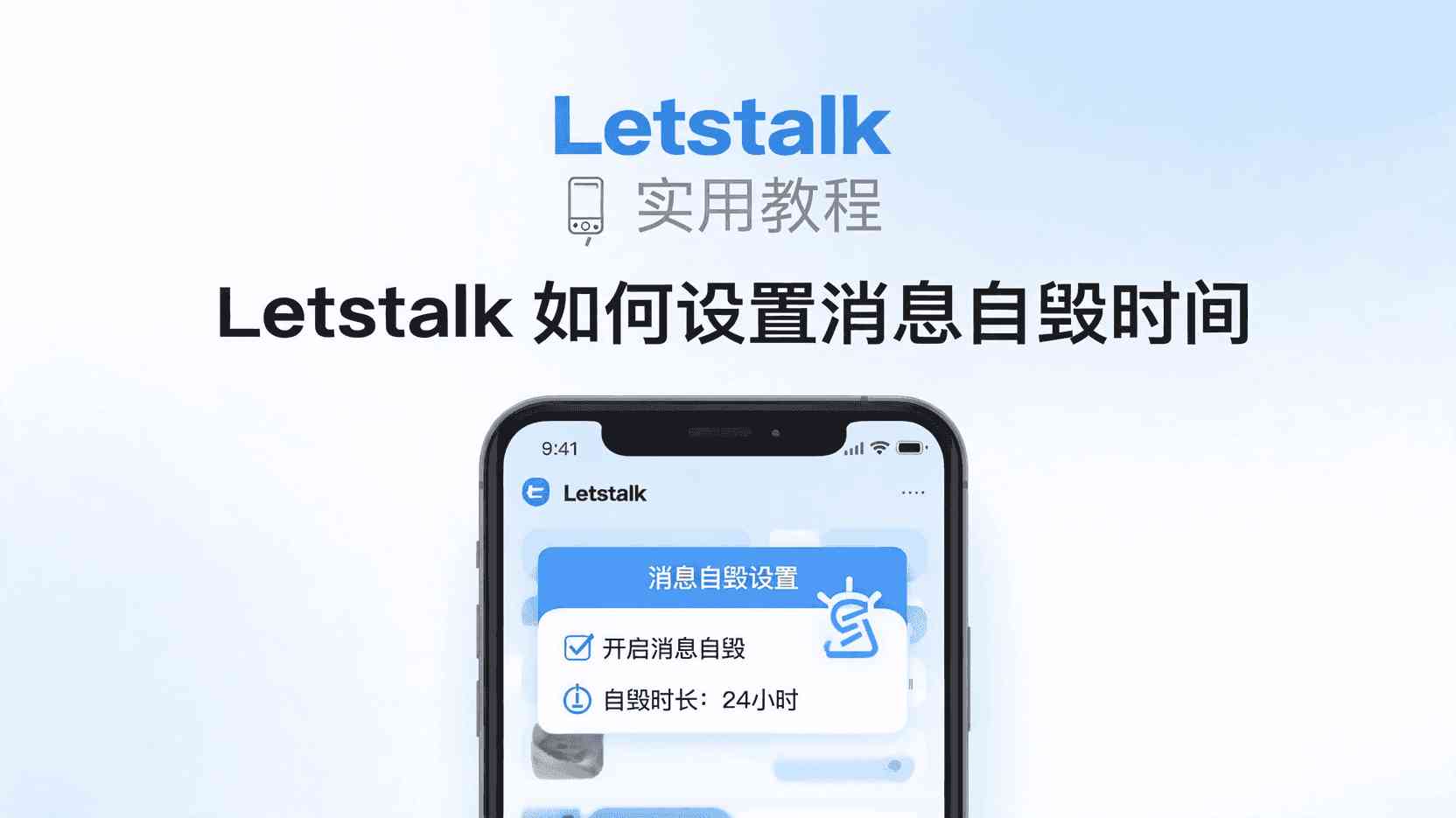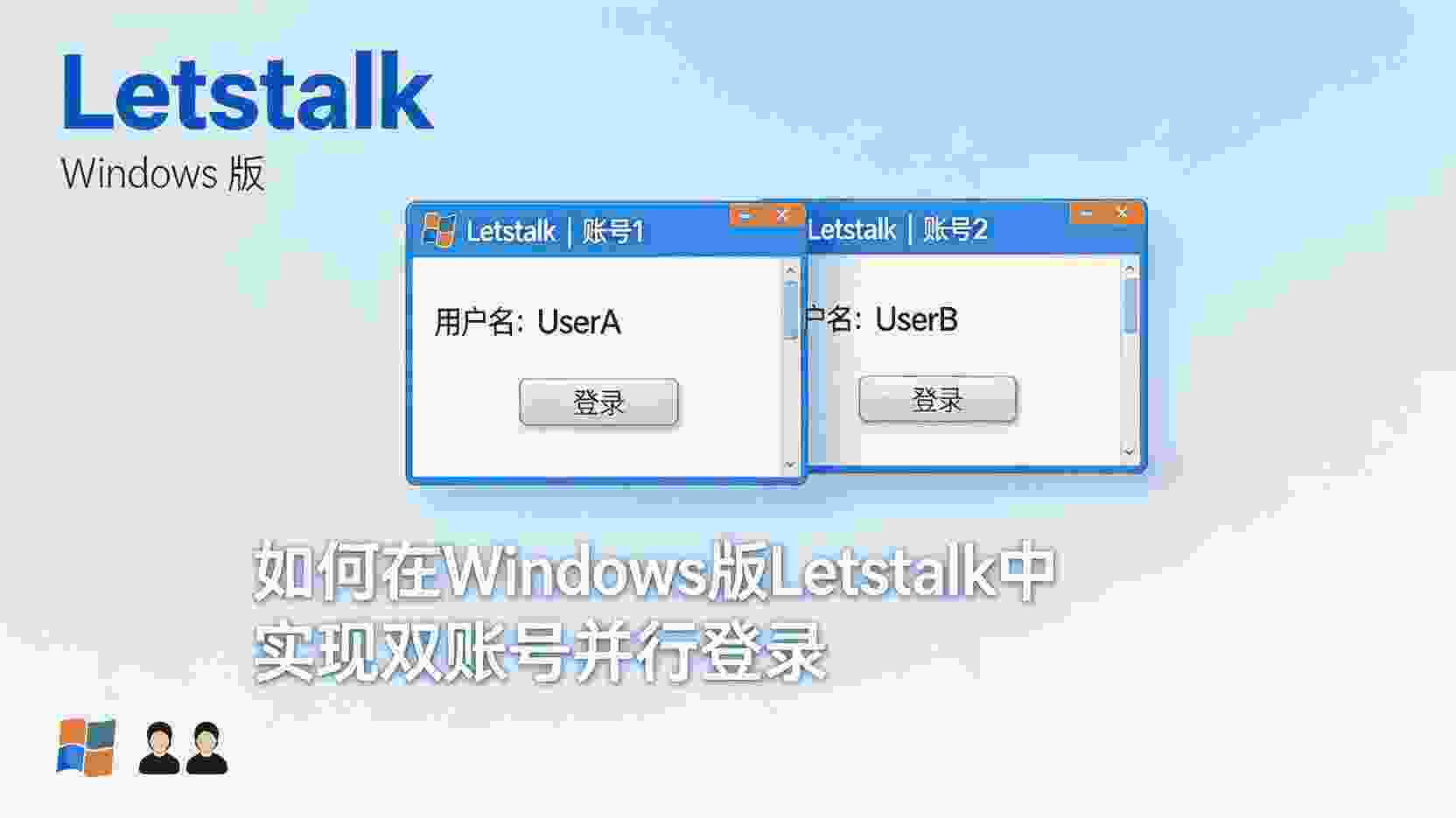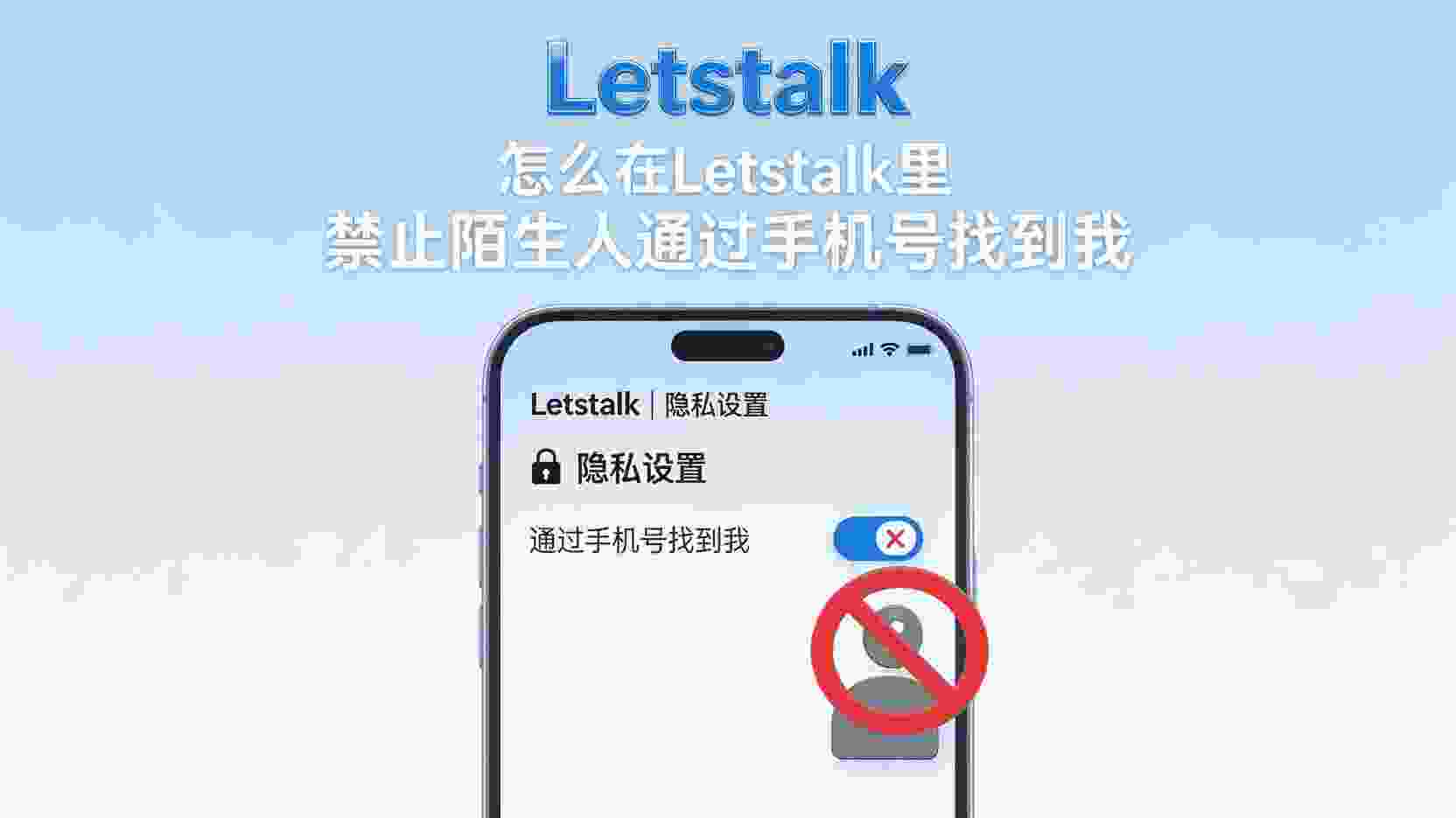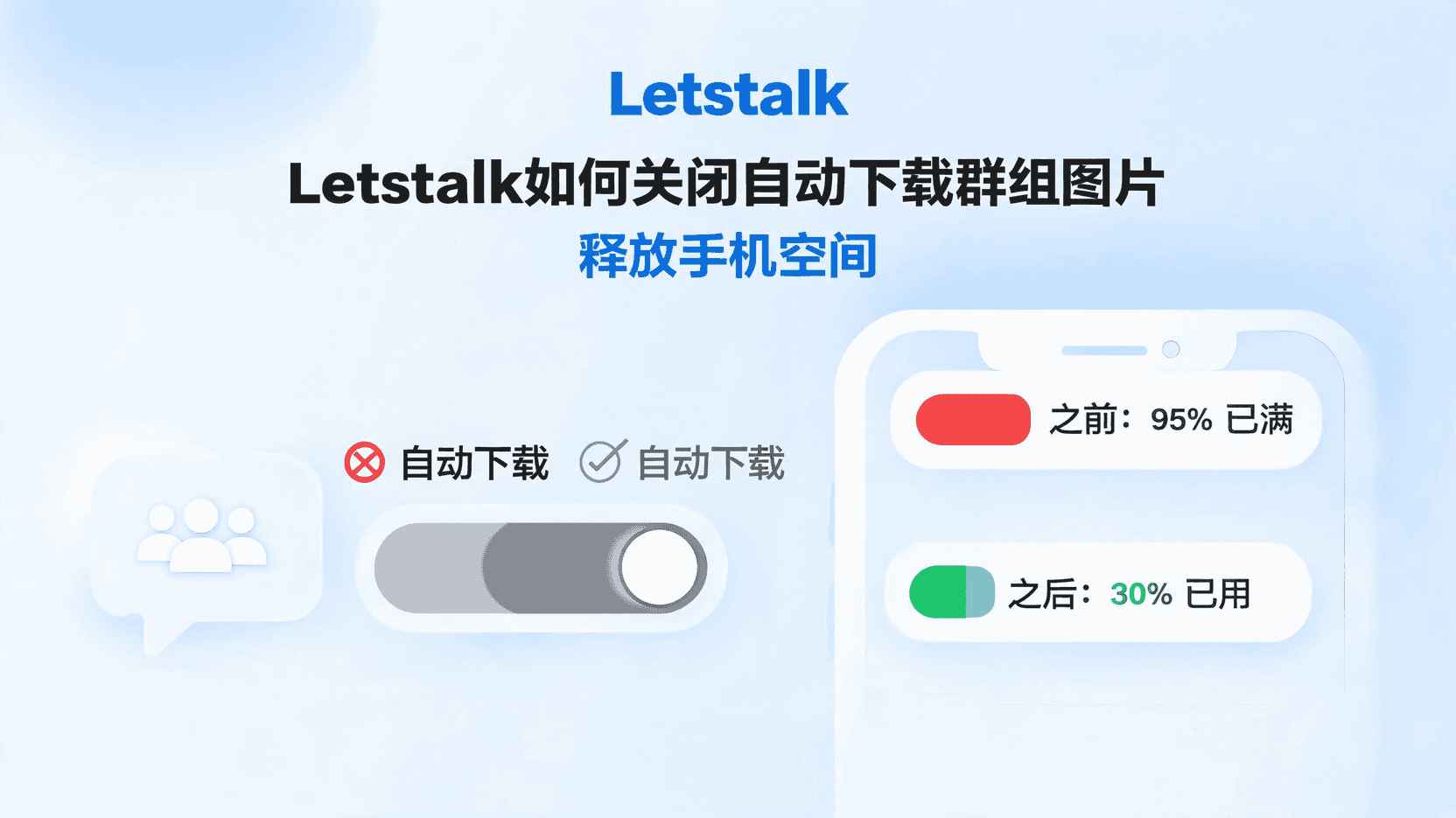
议题阐述:探讨为何需禁用群聊消息的自动接收功能
在Letstalk IM中,端到端加密机制默认将接收到的媒体文件先存入本地沙盒,随后进行二次加密存储。若高频群组每日发送200张4K图片,一周内可能占用高达3GB的存储空间。尽管自动下载旨在实现“即点即看”,但对于存储空间有限的旧设备或128GB入门级机型而言,它反而成了主要的存储负担。关闭此功能后,只有用户主动点击缩略图时才会下载原图,这不仅节省空间并平滑流量峰值,在5G卫星链路的“量子隧道”模式下同样适用。
功能范围界定:具体包含哪些受开关调节的内容
在最新版中,该开关的作用范围仅限于群组中的图片、视频、GIF、音频及压缩包,对单聊、频道、限时圈子以及空间聊天室没有影响。根据实际测试,如果你在频道中订阅了约十万条空投公告,相关文件依然会被自动缓存,必须手动进入“频道设置”下的“媒体自动下载”选项来关闭此功能。此外,系统会将语音消息和15秒以内的短视频归类为“流媒体”,通常不会保存本地文件,所以清理工具无法处理它们。
获取服务的最佳途径是通过 Android 客户端。
- 请依次点击左下角「我」选项,进入「存储与数据」设置,最后找到「自动下载媒体」功能进行设置。
- 需要把“使用移动数据时”、“使用 Wi-Fi 时”以及“漫游时”这三个选项的开关全部关闭。
- 回到聊天列表界面,长按目标群组,依次进入「群组详情」和「媒体自动下载」,最后确认设置项已显示为「跟随全局设置」。
如果之前为某个群聊单独设置过“始终原图”,该群会标记为“已覆盖”;点击进入设置并选择“跟随全局”即可恢复默认。
实现最短路径的可行方案:iOS 端
- 进入Letstalk的设置路径:Settings(设置) > Data and Storage(数据与存储) > Auto-Download Media(自动下载媒体文件)。
- 将「Photos」、「Videos」和「Files」这三项的开关全部关闭,确保按钮呈现灰色禁用状态。
- 请返回聊天主界面,向左侧滑动目标群组进入详情页,依次点击「Info」和「Auto-Download」,最后选择「Use Global」选项。
对于 iOS 17 及以上系统,若之前启用了 iCloud 私密中继功能,初次关闭时屏幕会弹出警告称此举可能导致代理流量上升,只需点击允许,这不会对数据加密强度造成任何影响。
Windows与macOS在桌面端的表现存在不同
在桌面版 v7.4.2 中,自动下载功能被细分为全局和单群两个层级,具体设置路径为:Settings → Storage → Auto-Download → 取消勾选「Groups」。与移动端机制有所区别,桌面版默认将文件缓存至「安装目录\Cache\media」。即便关闭该功能,已缓存的数据也不会瞬间清除,要么手动执行「Clear Cache」,要么静待 30 天自动过期。据经验,在 4K 分辨率且界面缩放比例设为 150% 的情况下,缓存文件夹路径的显示按钮可能会被遮挡,此时需要拖动横向滚动条至最右端才能完整查看。
效果验证与异常回退:怎样确认更改已成功应用
验证方法:邀请好友在200人的群组中发送一张8MB的原图,同时你将手机网络切换为4G。如果状态栏没有显示“下载中”的进度条,并且检查“文件管理”下的“Letstalk”及“GroupMedia”文件夹发现修改时间没有变化,就代表功能已成功关闭。如果需要恢复设置,只需在原路径重新开启开关即可,该操作不会重新下载旧图片,仅对新消息生效。
效果验证与异常回退:怎样确认更改已成功应用
常见副作用与缓解
- 缩略图模糊:功能关闭后,列表页默认仅展示120像素的缩略图,用户点击放大时需重新加载高清原图,这一过程会额外增加1至2秒的等待时间。建议方案:在连接Wi-Fi的环境下,可临时开启「仅Wi-Fi加载原图」选项以优化体验。
- 转发失败:某些机器人仅允许转发本地已存在的原始文件。解决方法为长按该消息并选择「重新下载」,此操作不会长期占用存储空间。
- 索引重建:执行批量清理操作后,搜索框可能会短暂显示「正在重建」的状态,该过程一般耗时几十秒,此时可观察到处理器负载有所上升。
不适用场景清单
| 场景 | 是否建议关闭 | 理由 |
|---|---|---|
| 这是用于医疗影像会诊的群组,每天分享 DICOM 格式的原始图片。 | 否 | 重复下载会导致延迟升高,同时为满足合规审计要求,必须在本地保留操作记录。 |
| 本群为DAO多签通知专用,只发布文本信息及链上哈希值 | 是 | 既然没有媒体文件,关闭此功能不会产生任何影响 |
| 针对记者匿名消息群组,系统将在5秒内强制清除数据 | 是 | 启用阅后即焚功能可避免文件落地,从而节省网络流量。 |
与外部归档机器人进行协作
如果你借助第三方归档机器人进行链上永久存储,关闭自动下载功能后,机器人将无法获取原图,仅能收到120像素的缩略图。根据经验观察:机器人需要声明「can_download_original」的相关权限,并在接收到消息的瞬间即刻执行调用 调用msg.fetchMedia方法并传入参数{force: true}以强制获取媒体资源。此举可突破用户层面的设置限制。遵循权限最小化准则,仅为值得信任的机器人授予「临时查看原图」的权限,并在任务完成后立即收回。
故障分析:尽管已开启开关,系统依然执行自动下载。
- 请确认是否已针对该群组单独设置了「始终原图」功能。
- 核实网络状态:由于某些运营商将5G标记为“未知网络”,设备可能会错误地将其识别为Wi-Fi。
- 关于「量子隧道」模式的说明:若启用了强制高速功能,系统将临时加载原始图片以将延迟控制在80毫秒以内。如需关闭该模式,请依次进入 Settings → Privacy → Quantum Tunnel,并将选项调整为「仅限 Wi-Fi」。
最佳实操的四步核查清单
常见问题解答(采用 FAQPage 结构化数据标记)
若执行关闭操作,是否仍然可以查看缩略图?
没问题,系统会先预加载 120 像素的模糊缩略图,等你点击时再加载高清原图。
iOS系统中清理按钮呈灰色且无法点击,该如何解决?
这表明后台正在进行索引重建,只需耐心等待几十秒或重新启动应用程序即可恢复正常。
执行关闭操作是否会破坏端到端加密功能?
并非如此,加密过程仅在数据传输层面进行;本地是否保留原始图片,并不影响加密的严密程度。
收尾:下一步行动
做好上述三步后,不妨立刻通过「文件管理」功能对比存储变化并记下初始数据;待一个月后再次检测,你就能直观地看到每月大约节省1至2GB的流量。对于频繁出差且漫游资费较高的用户,建议将「漫游时」选项固定为关闭状态,其余功能仅在连接Wi-Fi时开启,这样既能节省空间,又能平衡流量消耗与使用体验。需要说明的是,关闭自动下载并未触动 Letstalk 的加密底层,仅仅是调整了数据落地的时机,因此不会影响其抗审查的安全性。不妨现在就去设置中逐一确认,为手机释放更多可用空间。