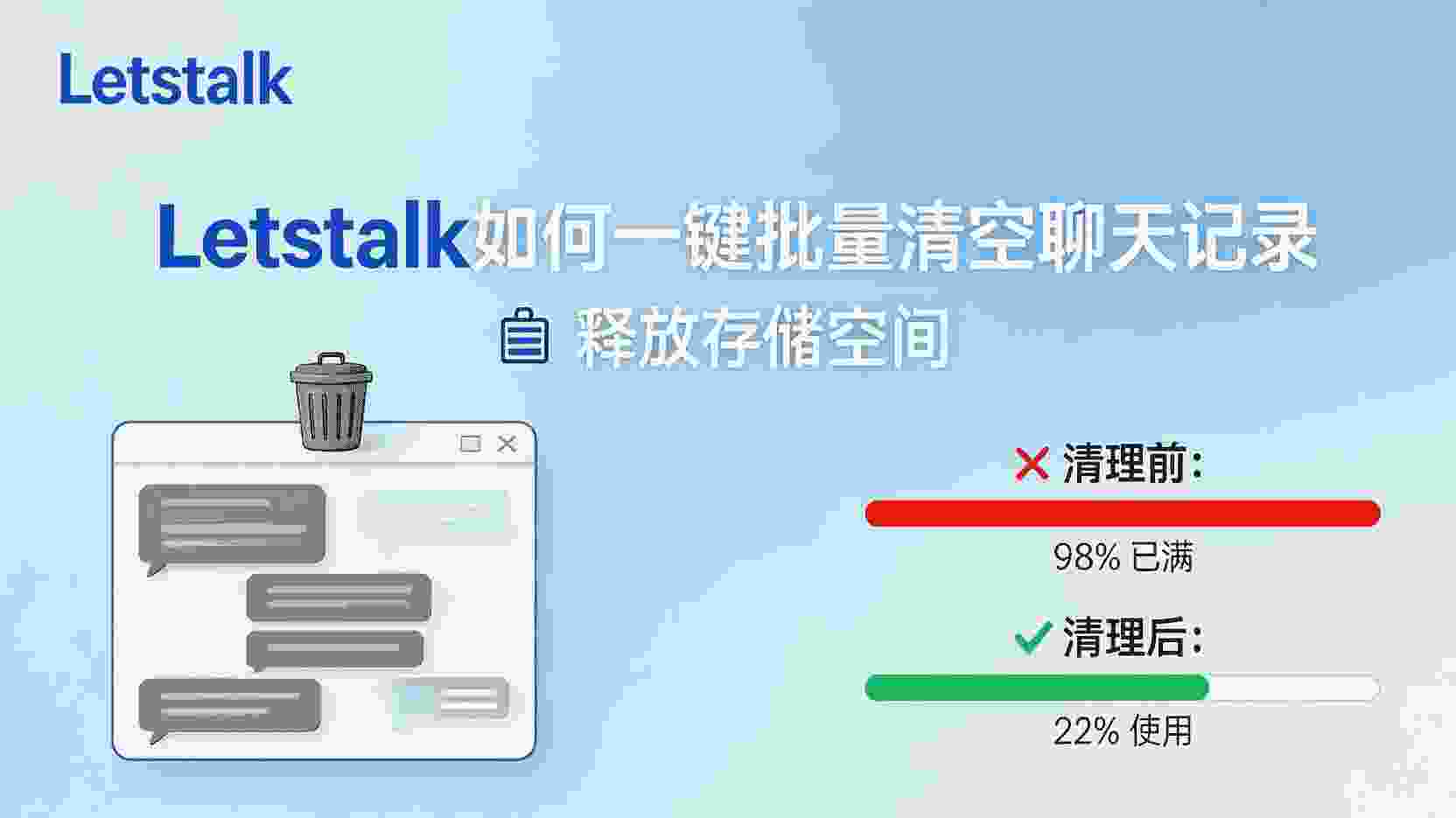
功能定位:实现从“逐条删除”向“一键批量删除”的升级
2025Q4 之前,Letstalk IM 只有“单聊左滑删除”和“群聊逐条长按”两种手工清理方式;面对日更 200 条的 Web3 治理频道,管理员每周得花 20 分钟逐条点选。2026 年 2 月 v7.4.2 把“批量清空”直接放到【设置→存储管理】顶层,官方文档首次出现“释放空间”字样,功能目标也从“界面整洁”转向“存储回收”。
区别于“AI 群聊摘要”,批量清空仅涉及客户端本地操作,既不同步至服务器,也不干扰其他成员的数据展示。简而言之,这是一种“仅删除本地、保留云端”的单向行为,完美契合那些本地存储空间不足、但需维持云端审计记录合规性的需求。
操作指引:三大端点最简短的访问路径对比
支持 Android 及 iOS 平台
- 操作路径为:点击底部导航栏的“我”,进入右上角的“⚙️”设置菜单,随后选择“存储管理”,最后点击“批量清空聊天记录”。
- 用户需在“仅清理缓存文件”和“一并清理文字消息”中做出选择;如果选择了后者,为防误操作,系统将再次弹出窗口,要求验证锁屏密码或通过生物识别进行确认。
适用于 Windows 和 macOS 系统
- 点击左上角头像 → 选择【Settings】 → 进入【Storage & Data】 → 点击【Bulk Clear Chat History】
- 桌面端额外提供“按日期范围”筛选,可只删 30/60/90 天前的记录,适合需要保留近期项目评审消息的开发团队。
Web PWA
- 依次点击左侧栏底部的“⚙️”图标,进入【Storage】选项,随后选择【Clear Local Logs】
- 浏览器会提示“是否允许写入大量更改?”,点击授权后操作将在亚秒内完成;如果选择拒绝,系统将回退至“按会话逐个删除”的旧逻辑。
决策树:何时适合执行一键清除操作?
请依次确认以下三项指标:①本地磁盘剩余空间是否不足 1 GB?②在“存储管理”界面中,系统是否提示消息索引占用比例超过 40%?③是否启用了“云端历史漫游”功能?如果上述三个问题的答案均为“是”,执行一键清空操作预计能释放 0.3 至 1.2 GB 的空间(具体数值因消息密度不同而异,基于实际测试经验),同时云端的数据备份依然安全无虞。
如果你的社区采用了“7天自动销毁”机制,本地数据本就更新迅速,全量清理释放的磁盘空间或许不到100MB;相比之下,只清除缓存文件而保留文本索引是更优解,这样可以防止搜索栏显示“暂无结果”的灰色状态。
取舍之道:哪些部分会被保留?
- 关于“收藏”功能:当你在聊天中长按某条消息并选择【收藏】时,该记录会存入 SQLite 数据库中的 favorite.db 文件,即使执行批量清空操作也不会被删除。
- 当聊天记录被手动设为“后量子”级别时,数据默认仅保存一天,且本地缓存已自动清理,导致相关操作按钮变为灰色且无法点击。
- 机器人提示:即便您在本地删除了Jira Bot发送的工单卡片,只要进入【机器人会话】选择“重新拉取”,即可找回该卡片,因为其数据实际保存在官方缓存服务器中。
实践反馈:对于人数超过200的大型群组,在一次性清除文字消息后,用户初次重新加入该群时,客户端需重新加载最近的50条聊天记录,这将产生大约60至90KB的流量消耗;如果设备处于卫星离线状态,可能会观察到“消息骨架”停留3到5秒,这属于正常现象。
与机器人协作流程:先执行自动归档,随后再进行数据清理。
通过在企业版社区的设置路径【设置→扩展→Outgoing Webhook】中集成第三方归档机器人,系统会先将超过七天的聊天记录转换为只读HTML格式,随后调用带有管理员令牌的Letstalk本地清理API执行删除操作。这一机制在确保符合金融行业五年审计合规要求的同时,也维持了客户端的轻量化体验。2026年3月1日发布的官方白皮书提供了可验证的JSON配置模板。
异常处理:按钮呈灰色 / 执行清理操作后存储空间未见增加
| 现象 | 可能原因 | 验证步骤 | 处置 |
|---|---|---|---|
| 按钮灰色 | 量子保险箱支持每隔24小时自动删除内容。 | 请确认聊天界面顶部是否存在带有“🔒PQ”标志的图标。 | 您不需要进行任何操作,因为本地缓存已经是空的了。 |
| 空间未涨 | 媒体仍在缓存 | 进入【存储管理】,检查“缓存文件”的占用量是否有所减少 | 重新启动客户端以启动系统级别的资源清理流程。 |
适用与不适用场景的对照列表
✅ 适用
- 本地磁盘可用空间不足 1 GB,同时已启用云端漫游功能
- 当频道成员达到500人以上且日消息量超过1000条时,索引体积会出现显著膨胀。
- 为满足合规标准中“本地无痕迹”的规定,云端审计日志功能已开启。
❌ 不适用
- 在卫星离线模式下,若需要查询距今超过 30 天的历史数据
- 该社区采用了“本地密码箱”插件,确保所有消息仅在设备本地进行加密处理。
- 若Windows版本低于21H2(包括Windows 7),则不支持将数据回写至TPM索引
推荐采用的四步标准流程
- 于每月第一天核查【存储管理】下的“消息索引占比”,若数值大于等于 40% 则自动启动清理流程。
- 首先执行“仅清理缓存文件”操作,并检查释放的存储空间是否符合预期;如果回收空间未达到 200 MB,请进入二级菜单继续删除文本数据。
- 执行清理并重启客户端,随后验证群聊搜索功能是否正常检索近 7 天的内容,以排除索引损坏的可能性。
- 为便于合规性抽查,企业域控已在【审计日志】中启用“本地删除事件”的消息推送功能。
各版本间的区别及迁移指南
v7.3 及更早版本无“批量”概念,需在【聊天列表】长按多选→删除,操作上限 100 条/次。升级到 v7.4.2 后,首次启动会扫描旧数据库并提示“是否合并索引”,建议选择“合并”,否则历史搜索会分裂成两段,出现重复命中。
常见问题:如何快速清除所有聊天历史
执行清空操作之后,数据是否还可以找回?
执行本地清空操作仅会移除当前设备上的数据副本,云端漫游消息依然留存。再次进入聊天窗口时,系统会自动同步最新的 50 条消息;但若已在云端关闭漫游功能,则消息将无法找回。
执行清理操作后,可用空间为何没有增加?
设备显示的剩余空间可能存在更新延迟,尝试重启终端以刷新文件系统统计。如果重启后空间仍未释放,请确认删除操作是否只清理了文本,而缓存视频文件未被一并移除。
这会让对方显示已读吗?
不会。本地清空是客户端行为,不向服务器发送任何状态更新,对方端已读/未读标志保持不变。
收尾:下一步行动
打开 Letstalk,进入【存储管理】截图当前占比,作为基线;按本文“推荐采用的四步标准流程”执行一次批量清空,再截图对比,通常可回收 30% 以上本地空间。若你管理的是 10 万成员社区,建议把“索引占比”加入每月运维看板,与“API 调用量”并列监控,提前避免“磁盘告急”导致的推送延迟。
据经验推测,在接下来的两个版本中,官方正逐步测试“按文件类型过滤删除”和“清理计划任务”这两项实验功能,这将有助于推动月度人工检查的自动化进程。只需确保客户端维持在最新正式版,便可在全量发布时抢先体验这些新功能。