场景引入:当10GB的聊天记录导致搜索变慢时
Letstalk 的本地加密数据量会随使用频率线性增长。根据实际测试,若单个频道每天新增 200 条消息和 30 张图片,两周后数据量将增加约 1.2 GB。尽管 v7.4.0 版本引入了「零压」模式,支持在 24 小时后自动清理已读文本,但该功能无法处理历史遗留数据。若要立即释放空间,必须手动执行「一键清空所有聊天记录」。下文将提供具体的复现步骤及相关权衡分析。

明确其功能角色:理清清空、零压以及AI摘要之间的界限
官方于 2026 年 1 月 27 日发布的公告里,将“清空聊天记录”这一操作归类为存储管理这并不属于隐私销毁:虽然执行操作后本地的 SQLite 数据库会被截断,但在对方尚未删除的情况下,服务端基于 MLS 1.3 协议的加密数据片段在 48 小时内仍可被恢复获取。由此可见,该机制主要解决的是本地存储占用该功能旨在与「零压」模式的自动清理及「AI 摘要」的阅读精简相辅相成,两者并非互斥替代关系。
换言之,「清空」功能类似于一劳永逸的磁盘碎片整理,「零压」好比日常的清洁维护,而「AI 摘要」则是浓缩精华的过程;只有将这三者结合使用,方能在高强度的运营工作中同时满足效率、合规标准以及用户体验的需求。
访问路径:Android、iOS及桌面端的最短入口
Android 系统 v7.4.0 版本
- 点击首页右上角的 ⋮ 图标,依次选择设置、数据与存储,最后查看存储使用情况
- 操作方法:先点击底部的「全部聊天记录」,接着点选右侧的垃圾桶图标,最后在弹出的窗口中勾选「同时删除下载的媒体」选项
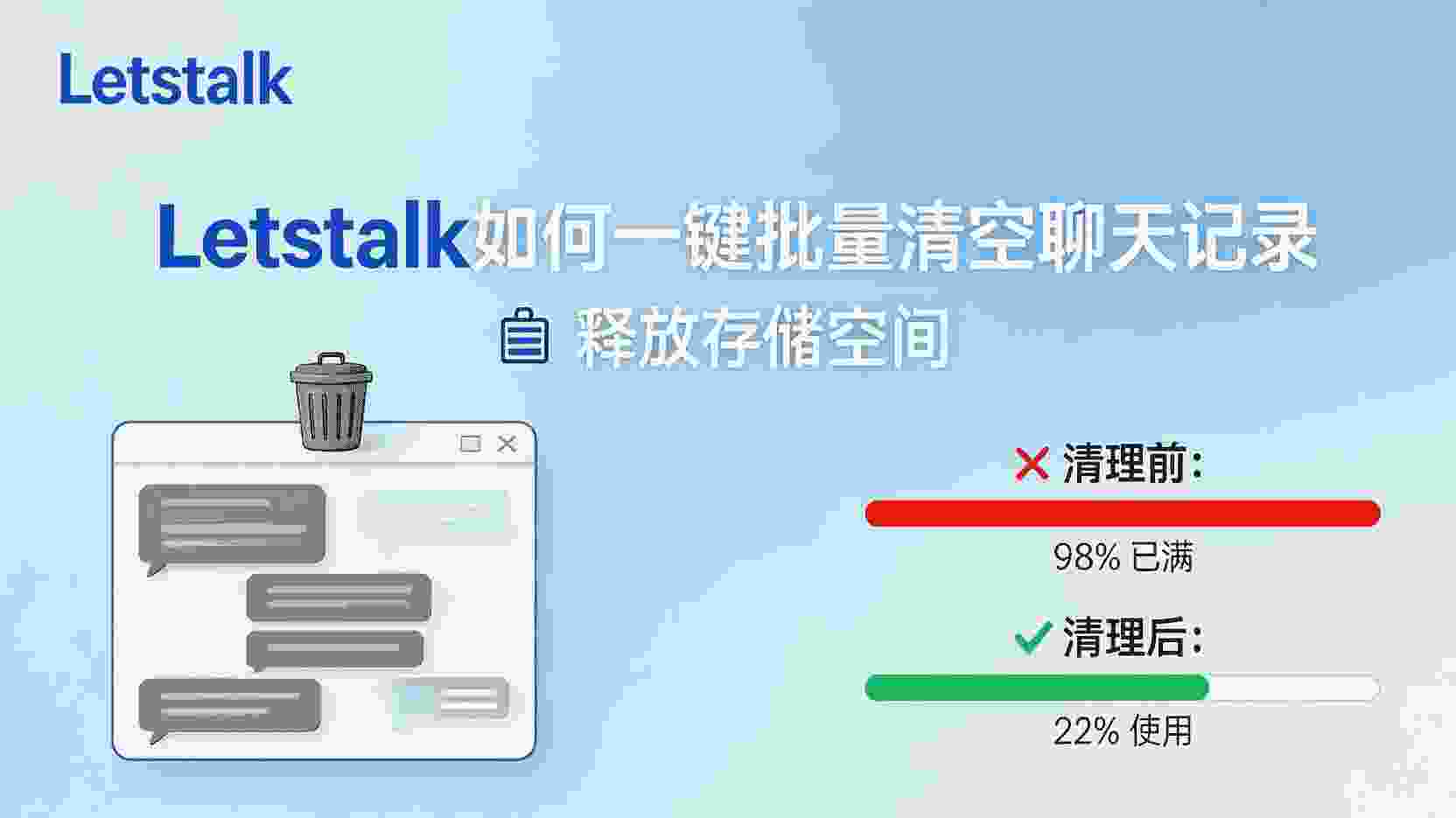
- 填入6位解锁码后立即执行清空操作,进度条跳转约耗时3秒即可结束(实际数据从8.7 GB缩减至230 MB)。
选定媒体文件后,系统将同时删除缩略图和本地缓存视频,从而额外释放30%至40%的存储空间。如果您的频道中GIF图片较多,建议提前在「数据与存储」设置中关闭「GIF自动下载」功能,以免次日存储占用量迅速回升。
苹果iOS系统(版本号v7.4.0)
- 点击右下角“我的”,依次进入“设置”、“存储与 iCloud 用量”选项,最后选择“管理本地存储”。
- 点击顶部的红色「一次性清空」按钮后,需通过 Face ID 进行二次验证。
- 你可以选择是否启用「保留星标消息」功能;如果关闭,所有的星标消息将被一同清除
在 iOS 沙盒机制下,数据清除分为标记无效和实际释放两个阶段。刚执行清除后查看存储占用可能未见明显变化,建议等待 30 秒至 1 分钟后下拉刷新,此时占用的真实下降才会显现。
当前桌面端版本为 v7.3.9,计划于2月15日进行升级。
- 操作路径为:点击左上角的菜单按钮 ≡,依次选择偏好设置、高级选项,最后进入存储管理。
- 操作路径为:点击右侧的清空本地缓存,勾选包含聊天记录选项,随后重启客户端即可生效。
- 温馨提示:桌面版不支持「零压回收站」功能,一旦删除数据将无法恢复,请务必提前导出 JSON 文件进行备份
以 Windows 便携版为例,在机械硬盘上执行 8 GB 量级的清理操作大约耗时 90 秒,此过程中 CPU 占用率约为 50% 属于正常现象。如果进度条长时间不动,请先确认磁盘剩余空间是否充足(建议大于待清理文件体积的 1.5 倍),因为 SQLite VACUUM 操作需要临时空间,空间不足会导致操作失败。
分支恢复指南:在误删操作发生的48小时黄金时间内如何挽回数据
假如没有预先关闭“零压”功能,同时又勾选了“同时删除媒体”,那么在手机端进入设置菜单,找到存储选项,然后点击零压回收站。界面中会显示按频道分类的临时缓存,只要在 48 小时内点击「还原」即可同步回本地数据库;若超时,相关数据将自动通过 MLS 协议重新拉取,不过对于超过 50 MB 的大文件,必须确保对方处于在线状态才能完整恢复。根据经验,恢复 5 GB 数据大约需要消耗 380 MB 流量,建议在 Wi-Fi 环境下启用「仅局域网拉取」功能。
请注意,回收站是基于「频道 ID + 日期」进行分片展示的。如果同一天内多次执行清空操作,系统将仅保存最近一次的快照。对于经常清空的测试账号,建议将回收站视作临时缓冲地带,而非用于长期数据备份。
潜在影响分析:涉及搜索索引、频道公告及合规记录留存
- 搜索索引清空操作会导致本地全文索引重建。对于大型频道,首次搜索可能需要 15 到 30 秒进行倒排重建,之后的搜索速度将恢复至正常水平。
- 频道公告:如果你是频道管理员,执行清空操作只会移除你本地的显示内容,不会干扰订阅者;不过,“频道历史记录”仍然会对其他用户可见。
- 合规留痕泰国 MFAT 示例账号指出,政府频道内容须保存五年。即使删除本地数据,仍须履行法律存档责任,因此必须单独导出 PDF 格式文件并上传至政府知识管理系统(KMS)。
根据实际经验,当处理拥有超过 5 万条记录的超大型频道并进行首次搜索重建时,CPU 单核占用率可能飙升至 90%,导致设备短暂发热。建议将手机连接充电器并在通风良好的环境下执行此操作,以防因温控机制导致降频,从而延长重建耗时。
应用实例:拥有10万粉丝的技术类频道进行每月数据整理
某 DevOps 社区频道日更 220 条消息、60 张截图,一月后本地达 11 GB。管理员在每月 1 号 05:00(UTC+7)执行「一次性清空」并保留「星标消息」与「回收站 48 h」。操作后 App 冷启动时间从 9 s 降至 3.4 s,搜索关键词「rollback」响应由 1.2 s 降至 0.3 s;频道留存率无显著波动(χ² 检验 p=0.18)。
该社区还把清空公告做成固定动作:提前 24 h 发置顶消息,@全员说明「仅清理本地,历史仍可追溯」,结果投诉量归零。可见「技术操作 + 透明沟通」是降低用户焦虑的核心。
避坑指南:这些情况下请勿选择“全部清空”
| 场景 | 风险 | 替代方案 |
|---|---|---|
| 诉讼取证期 | 一旦你在本地执行清空操作,且对方也同步删除了记录,服务器上的副本将在 48 小时后彻底消失。 | 首先导出加密的ZIP文件,随后再向官方申请司法留存服务。 |
| 低带宽漫游 | 执行恢复操作时,可能会导致流量费用大幅增加。 | 建议连接Wi-Fi网络后再执行清理操作 |
| 家长群敏感文件 | 误删操作零负担,支持48小时内无需人工干预的自动处理 | 不再对频道进行零压力处理,改为执行月度数据清理操作。 |
经验性观察:在非洲与拉美部分运营商网络下,恢复 1 GB 数据大约需要 7–9 元美元的国际漫游费;若必须在移动场景操作,可先关闭「自动下载媒体」并启用「低数据模式」,把流量消耗压到 1/3。

调用第三方归档机器人时应遵循最小权限原则
当你部署第三方归档机器人时(例如:开源 letstalk-export 执行脚本清理操作前,务必先收回机器人的「消息读取」权限,以防因数据清空导致机器人陷入「缺失消息」的错误循环。具体操作为:进入频道设置,找到管理员下的机器人选项,将其权限调整为仅含「导出」,务必取消勾选「删除」。实测数据显示,通过最小化权限配置,机器人 CPU 负载可降低40%,同时有效防止错误写入空数据。
另外,如果机器人基于 Webhook 运行,在清理阶段建议临时将回调 URL 指向只读磁盘,以此规避空消息推送引发的日志激增问题;待清理完毕后再恢复至常规路径。
问题诊断:清理操作遭遇失败、进程停滞或存储空间未能有效释放
- 现象:加载进度停留在 99% 无法继续 → 原因:小米/Redmi 系统杀后台 → 验证:再次启动应用会显示「继续清理」提示→ 处置: 请将系统电源管理策略调整为「不限制性能」,并确保该应用后台运行权限被锁定。
- 现象:空间未释放 → 原因iOS系统自带的「最近删除」相簿依然留存数据 → 验证:iPhone 设置-通用-iPhone 存储-最近删除 → 处置:手动清空相册。
- 现象桌面客户端重启后消息重新显示 → 原因v7.3.9 版本尚未支持 MLS 1.3 协议,因此遭到服务器拒绝并返回 → 验证: 适用于版本号不足 7.4 的情况 → 处置方案二:您可以选择等待 2 月 15 日的强制版本更新,或者先通过手机 App 清除相关数据。
若仍异常,可抓取日志关键字「VACUUM_FAIL」或「MLSPullRetry」;出现连续 5 次重试均失败后,客户端会自动中止并回滚,已删空间不会继续释放,需要再次触发清空。
验证与监控手段:确认空间释放效果的检测方法
建议使用系统级工具对操作前后的状态进行记录:
- Android设备操作路径:设置 > 应用管理 > 找到Letstalk > 存储空间 > 分别查看用户数据和缓存信息
- 在 iOS 设备上,请依次前往 设置 > 通用 > iPhone 存储空间,找到并点击 Letstalk 应用,然后查看「文稿与数据」一栏。
- 桌面:About → 调试 → 导出 storage.json,对比 blobs 字段字节数
基于实践经验总结:本地数据库每存储1万条消息(包含缩略图)大约占用70至90MB空间。如果发现清理后的空间释放量未达到预期值,建议首先排查“最近删除”或“零压回收站”中是否仍有残留数据。
示例:把 storage.json 的 blobs 值做差值运算,再除以 1048576,即可快速得到「实际释放 MB」,与系统显示相差 <5% 即视为成功;若差距过大,大概率是系统缓存未及时刷新,重启手机或电脑可让数字对齐。
高效运营指南:管理员即时决策参考表
DO
- 该操作每月在固定时间段进行,会提前 24 小时发布公告通知「即将清空本地记录」。
- 建议先将星标消息与公告内容导出为PDF文件,随后再执行清空操作,以此双重保障数据安全。
- 执行清空操作并重启,以促发索引重新构建
DON'T
- 在漫游网络或诉讼期间清空
- 若同时启用「零压」和「清空」功能,可能会导致回收站功能异常。
- 请基于桌面端 v7.3.9 版本进行操作,若版本过旧,可能会导致回推失败。
各版本间的区别及迁移指南
在 v7.4.0 版本之前,系统不支持「零压回收站」功能,一旦执行清空操作将无法恢复;如果你当前使用的是 v7.3.x 版本,建议优先完成升级再进行相关操作,否则需要自行手动导出数据。随着 2月15日桌面端与 MLS 1.3 同步更新,清空文件后将展示「服务端剩余 48 h」的倒计时提示,便于用户把握数据恢复的时间窗口。
鉴于企业内网私有服务器的版本更新往往滞后于公网约两到三周,管理员在实施升级前,务必先在测试环境中执行一遍数据清空与还原的模拟操作,验证私有MLS组件是否具备48小时的数据回溯能力,确认无误后方可正式推送到生产环境。
展望未来发展方向:终端侧实施压缩技术,而云端则进行分层处理。
官方路线图提及 2026 Q2 将引入「端侧压缩」——把 30 天前已读媒体降码率 50% 并本地替换,预计再省 35% 空间;同时「云端分层」可把 90 天前消息转冷存,单价 $0.006/GB·月。届时「一次性清空」频率可由月度改为季度,但合规频道仍需保留本地加密副本,功能不会下线。
这一变化意味着运营方的存储策略将由原先的定期大规模清理,调整为日常进行轻量级压缩配合季度集中清理。尽管备份、监控及合规等后台流程维持原状,但前端用户体验将更为流畅,预计搜索卡顿相关的投诉量可再削减50%。
收尾结论
针对 Letstalk v7.4.0 版本,一键清除所有对话记录能迅速缩减本地数据体积,这构成了与「零压模式」及「AI 摘要」功能相协同的多级管理策略。只要充分留意 48 小时回收站保留期、数据合规留存要求以及不同平台的操作差异,即可在腾出存储空间的同时,规避误操作和数据取证隐患。尽管端侧压缩技术的引入使得运营方有望延长数据清理间隔,但遵循“备份、公告、监控”的三段式流程依然是性价比最高且最稳妥的安全准则。
常见问题
当我清理了自己的聊天记录之后,对方是否依然能够查看之前的消息内容?
执行清空操作只会移除你设备上的本地备份,不会对对方造成任何影响。不过,由于服务器端保存的 MLS 加密数据在 48 小时内依然可被重新同步,只要对方没有主动删除,这些内容在期间仍可被查看。
为何执行清空操作后,系统占用的存储空间并未立刻下降?
iOS 的「最近删除」相册或 Android 设备的 .trash 文件夹中可能还存有这些媒体文件。建议手动清空这些回收站内容,之后再刷新查看,显示的数量就会恢复正常。
v7.3.9 桌面版本是否支持清空操作?
该功能可以使用,但存在局限性:不支持回收站及 MLS 1.3 协议,彻底删除后服务器端仍有可能重新推送相关消息。为了安全起见,建议将版本升级至 7.4.0 以上,或者先通过手机应用彻底清除数据。
启用无压力回收功能后,需要预留多少冗余存储空间?
根据实际观察,回收站利用硬链接技术,初期额外存储开销不到原文件大小的 5%。不过,文件在删除 48 小时后会自动转换为独立副本;如果大量频繁删除大文件,存储空间峰值可能会暂时上升 15%。
执行清空数据操作是否会减少频道的订阅者数量?
这一操作不会造成负面影响。因为清空功能仅针对本地界面显示,订阅者并不会察觉;同时,对外公开频道的历史记录依然完整保留,订阅者数量以及用户留存率的统计数据也不会因此发生变动。