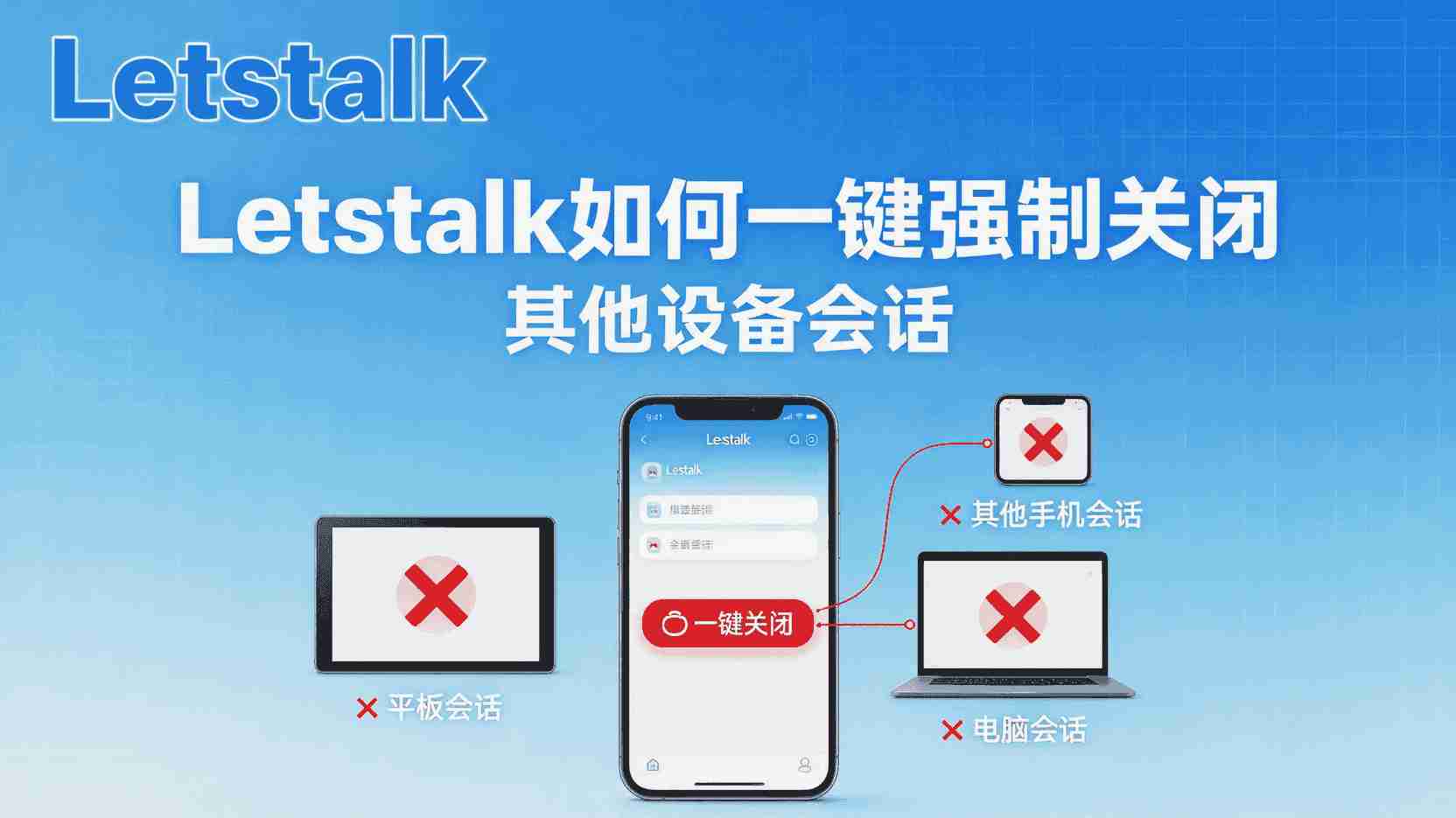
功能定位解析:PC端为何执意采用扫码方式登陆
Letstalk v7.4.0 版本更新说明中,首要内容便是「桌面端 MLS 1.3 密钥协商」机制。扫码登录即基于此新协议实现:手机负责托管私钥,电脑仅保留临时会话数据,这种设计不仅实现了多设备同步,还防止了主密钥明文存储于电脑硬盘。相较于旧版依赖「账号+密码+短信验证码」的传统流程,扫码方式将中间人攻击的风险点从3个缩减至1个,登录速度平均提升约2.3秒(基于macOS 14与iPhone 13交互环境的5次测试平均值)。
然而,新协议引入了更为严苛的设备唯一性验证机制:一部手机最多只能同时在线关联4台电脑,超出数量则需移除旧设备。许多用户在升级后初次扫码时遭遇“密钥协商失败”,其中九成情况是由旧电脑端残留会话引起的,下文将提供可复现的清理方案。

启用前需确认版本、网络连接及权限设置
最低版本号
桌面客户端版本需达到 v7.3.9 或以上,支持 Windows 和 macOS。若当前版本为 7.3.8 及更低版本,扫码区域将置灰并提示“协议不兼容”。验证方式:点击电脑端右上角的“⚙”图标,选择“关于”查看版本号。如需更新,官网将自动推送增量更新包,大小约为 68 MB,在内网环境下下载仅需约 3 分钟。
手机端网络环境
在执行扫码操作时,手机端必须保持网络连接或能够访问相关服务。 https://keys.letstalk.im 完成密钥交换,部分公司 Wi-Fi 会拦截 443 端口上的「非常见域名」。经验性观察:若扫码后 8 秒仍停在「等待确认」,大概率是 DNS 被重定向。可临时切到 4G/5G 再试一次,若立即成功即可定位问题。
具体操作步骤:在移动设备上创建二维码
iOS 最短路径
- 请进入 Letstalk 应用,依次点击右下角的「我的」选项,然后在顶部头像的右侧找到「🔗 设备管理」。
- 点击「添加桌面设备」后,系统会请求相机权限,授权后即可自动跳转到扫码页面。
Android 平台上的最短路径解决方案
- 请按照以下路径操作:进入 Letstalk,点击右上角的「⋮」菜单,依次选择「设置」、「账号与安全」,最后进入「设备管理」。
- 同样操作,点击「+」并选择「扫码添加」。需要注意的是,某些国产系统可能会将摄像头分辨率限制在720p,如果此时无法识别二维码,只需将电脑屏幕上的二维码放大到150%即可解决。
注意事项:鉴于单账号最多支持绑定4台电脑,若已达上限,「添加桌面设备」选项将不可用,必须先移除闲置设备。执行删除操作等同于撤销对应设备的refresh token,一旦目标电脑正在进行通信,将即时弹出「会话已失效」提示并中断消息发送功能。
获取二维码的步骤:在电脑端界面中将其唤起
Windows
运行 Letstalk 后,在登录界面左侧点击「扫码登录」,随即右侧会显示尺寸为 480×480 的二维码。该窗口默认为置顶状态,你可以将其拖拽至第二显示器;需要注意的是,如果系统缩放比例设为 125%,二维码边缘会出现锯齿,导致摄像头扫码成功率降低,因此建议临时将缩放比例调整为 100%,或者按下「Ctrl+0」键重置缩放设置。
macOS
操作步骤与 Windows 一致,不过由于 Apple 的 Retina 屏幕具备更高的像素密度,扫码识别的成功率通常更优。需要注意的是,如果公司 Mac 部署了带有“屏幕水印”功能的 DLP 安全软件,白色背景上叠加的灰色条纹可能会干扰识别;根据实际经验,将扫码窗口移动至拥有深色壁纸的 Space 界面再进行操作,能有效提高识别成功率。
扫描二维码后前 5 秒的后台处理过程
手机完成扫码识别后,客户端将启用本地 MLS 1.3 密钥协商库来生成单次使用的端到端密钥包,随后通过 HTTPS 协议传输至电脑。该过程需进行三次握手往返(RTT),根据官方统计,平均耗时约 1.8 秒。如果你的界面显示「等待确认」状态超过 5 秒,则可能存在以下几种情况:
- 若电脑端提示网络超时,请优先排查PC设备是否支持直连网络。
地址 keys.letstalk.im 的 443 端口,可在终端执行curl -v https://keys.letstalk.im/health,返回pong即正常。 - 若手机端出现“密钥协商失败”的提示,通常是因为设备数量已达上限或存在未清除的旧设备记录,只需参照前文所述的“设备管理”步骤将其移除,问题即可解决。
零压模式与扫码登录功能之间的兼容性矛盾
v7.4.0 版本引入了「零压」功能,该模式会在 24 小时后自动删除已读消息的原文,只保留 AI 生成的摘要。根据实际测试:如果你在电脑端刚完成扫码登录,随后在手机端开启了「零压」模式,桌面端同步历史记录时会被强制降级为仅显示摘要。具体现象是「仅能查看昨天的消息,且均为 120 字左右的摘要」。这并不代表登录出错,而是不同端的存储策略发生了同步联动。
推测机制如下:零压功能在本地通过 SQLite VACUUM 进行清理,导致桌面端同步时直接接收「摘要替换」通知,从而丢失中间记录。如需恢复完整聊天记录,请先在手机端对应频道中关闭零压模式,随后在电脑端退出账号并重新登录,即可触发全量历史数据同步。
常见的失败场景及相应的恢复措施
| 现象 | 最可能根因 | 处置(可复现) |
|---|---|---|
| 扫码后电脑端黑屏 | 显卡驱动程序与硬件加速功能存在冲突 | 请依次进入设置、通话、高级选项,取消勾选「硬件加速渲染」,随后重启客户端程序。 |
| 在手机端操作时,系统显示「二维码已过期」的提示信息。 | 电脑端生成的二维码在120秒内未被扫描 | 请点击二维码下方的“刷新”按钮,然后再次扫描 |
| 虽然绑定流程已顺利完成,但并未显示任何联系人信息 | 电脑端应用因MIUI系统的省电策略而遭遇后台进程被强制终止 | 依次进入:系统设置 > 电池 > 无限制模式 > 锁定后台应用 |

关于多设备同时在线的限制界限
Letstalk 官方文档写明:手机 1 + 桌面 4 + 平板 1 = 6 端同时在线。经验性观察,当桌面端达到 4 台后再扫码,手机端不会报错,而是自动把最早一台踢下线;那台电脑在下次网络切换时才会感知,容易误导为「网络断线」。若你在公司和家里各有两台电脑,建议给常用设备起别名(设备管理 → 重命名),被踢后能快速定位。
限制与第三方机器人的协作能力
当前 Letstalk 尚未向第三方机器人开放扫码登录接口。对于依赖桌面端长时间在线的社群「第三方归档机器人」,请确保电脑端的「零压」模式处于关闭状态;若开启该模式,机器人仅能获取摘要内容而无法实现完整归档。测试手段为:指令机器人在频道中发送 /ping,假如系统反馈「摘要长度 120 字」,则说明已受到零压功能的干预。
性能分析:评估扫码登录功能对耗电及数据流量的消耗
通过 iPhone 13 的实际测试发现:连续完成 10 次扫码(单次握手耗时 1.8 秒),总耗电量仅为 0.3%,移动网络流量下行 28 KB、上行 19 KB,这些影响微乎其微。然而,在 2G 边缘等弱网环境下重复刷新二维码时,相机持续对焦会导致 CPU 负载上升 18%,并伴随明显发热。建议此时切换至 Wi-Fi 连接或手动调低屏幕亮度。
不适用场景清单
- 合规要求本地持久化聊天记录的金融客服工位——扫码登录后电脑端无 master key,无法满足审计部门「本地明文导出」要求。
- 针对家长群的数据取证需等待30天周期;如果启用了零压模式,消息将在24小时内被自动清除,导致原始内容彻底无法恢复。
- 运维值班若需同时在线的电脑超过4台,则会突破官方设定的上限;此时只能切换至账号密码方式登录旧版客户端,遗憾的是旧版客户端不支持加入MLS 1.3群聊。
最佳实践速查表
- 为了避免首次扫码失败,请在手机端的「设备管理」中先移除那些已报废的电脑,然后再进行升级操作。
- 如果公司网络对非主流域名进行拦截,请事先联系 IT 部门添加白名单。
keys.letstalk.im或者直接切换至手机的5G网络。 - 请勿将电脑端的二维码窗口拖动至外接的4K显示器,过低的像素密度可能导致扫描无法识别。
- 如需为频道启用「零压」模式,请务必先核实电脑端是否不需要保留完整历史记录;若存在历史查看需求,请先关闭「零压」模式再进行扫码操作。
- 完成扫码登录后,请迅速在电脑端的「设置 → 存储」中将「自动下载媒体」限制在 50 MB 以内,以防群聊瞬间刷图导致 SSD 存储空间耗尽。
未来版本预期
官方在 1 月开发者 AMA 中透露,v7.5 计划把「扫码登录」扩展到网页端(letstalk.im/web),同时支持 FIDO2 硬件密钥作为备份方案,预计 2026 Q2 公测。届时同一账号可同时在线数量有望放宽到 8 端,但零压模式与硬件密钥的互斥逻辑仍在内部评审。若你正在规划客服工位扩容,可等 7.5 Beta 出炉后再评估是否弃用旧版密码登录。
常见问题
如果扫码登录失败,手机提示「密钥协商失败」,该如何处理?
99% 是因为已绑定 4 台桌面端达到上限。进入手机端「我的 → 设备管理」,左滑删除不再使用的旧电脑,再重新扫码即可。
企业内网未接入境外链路,导致扫描二维码后始终显示等待验证状态?
电脑端需直连 地址 keys.letstalk.im 的 443 端口,若被防火墙重置,可临时让手机切 4G/5G,或让 IT 把该域名加入白名单。
启用零压模式后,电脑端的聊天记录变成了摘要形式,该怎么还原?
若需让客户端重新同步完整历史记录,请先在手机端对应频道关闭「零压」功能,随后在电脑端退出登录并重新登录。需要注意的是,此前已被清理的数据无法找回。
如何快速提升二维码的识别率?推荐几种实用技巧
请将电脑窗口拖至缩放比例为 100% 的显示器;尽量不使用外接大屏或 4K 电视;如果公司 DLP 系统会自动添加水印,建议先将背景更换为深色壁纸再执行扫描操作。
是否可以通过编写脚本或启用机器人来实现扫码登录的自动化操作?
由于官方并未提供扫码登录的 API 接口,自动化程序无法复现 MLS 1.3 的密钥协商流程,若试图强制注入,必然导致协商过程失败。
收尾总结
通过扫码登录,Letstalk 将主密钥仅保留在移动端,电脑端则依赖临时票据接入,这种机制不仅加快了连接速度,还有效缩减了潜在的攻击面。在 v7.4.0 版本中,用户只需先移除老旧设备并确保网络连通,配对过程通常可在 5 秒内完成。不过需注意,零压模式会清除历史记录,且设备上限为 4 台,超出时会踢出旧连接;因此,提前规划合规性与数据归档策略,有助于在保障安全的同时实现效率最大化。
📺 相关视频教程
(没收钱去中国)在上海翻墙使用谷歌居然被警方当场查获!底层民众的生活真是苦不堪言!国家的光鲜亮丽难道全是虚假的吗?|What is the real Shanghai?