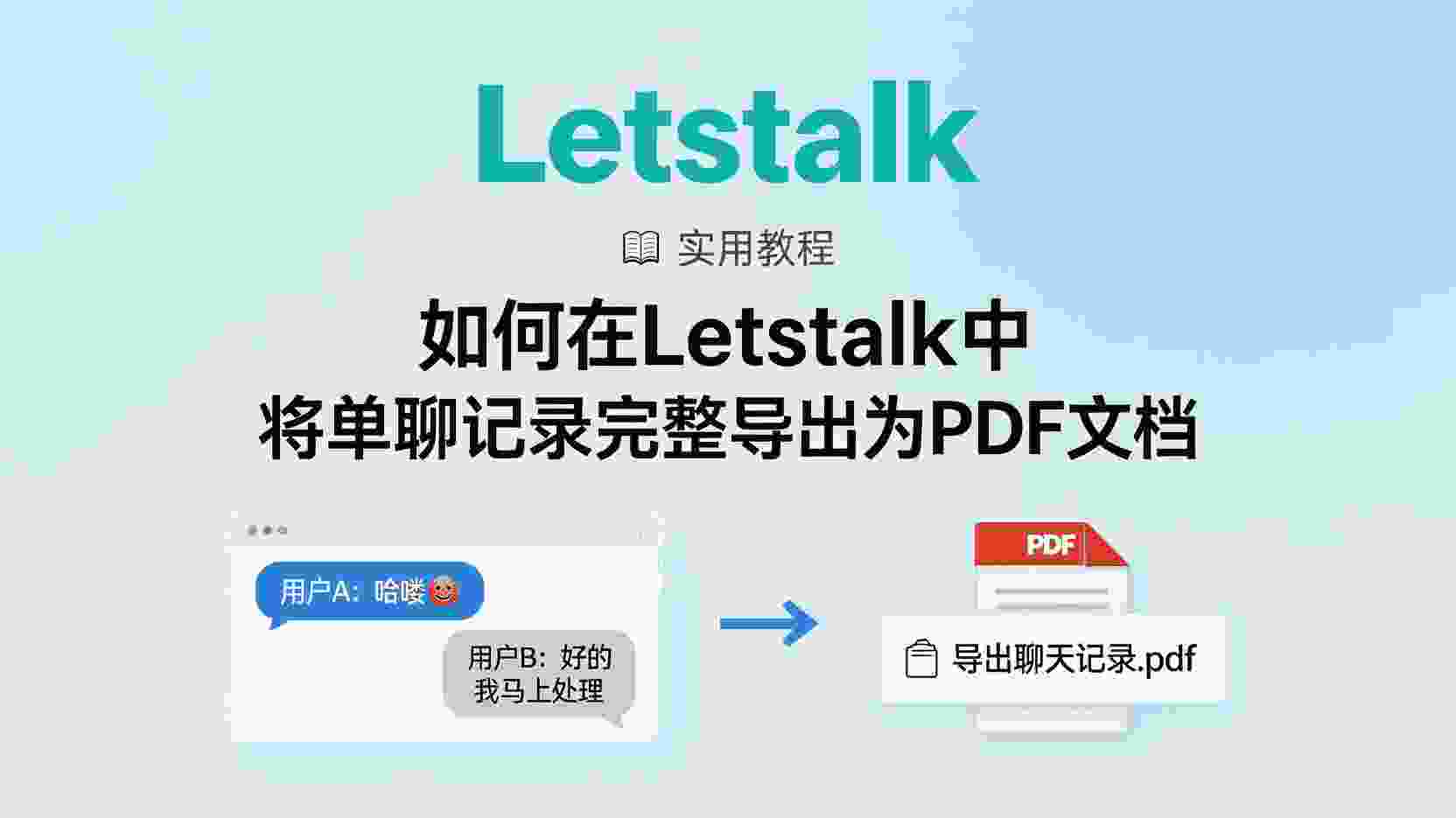
功能解析:探讨企业为何应将单人聊天记录转换为PDF格式
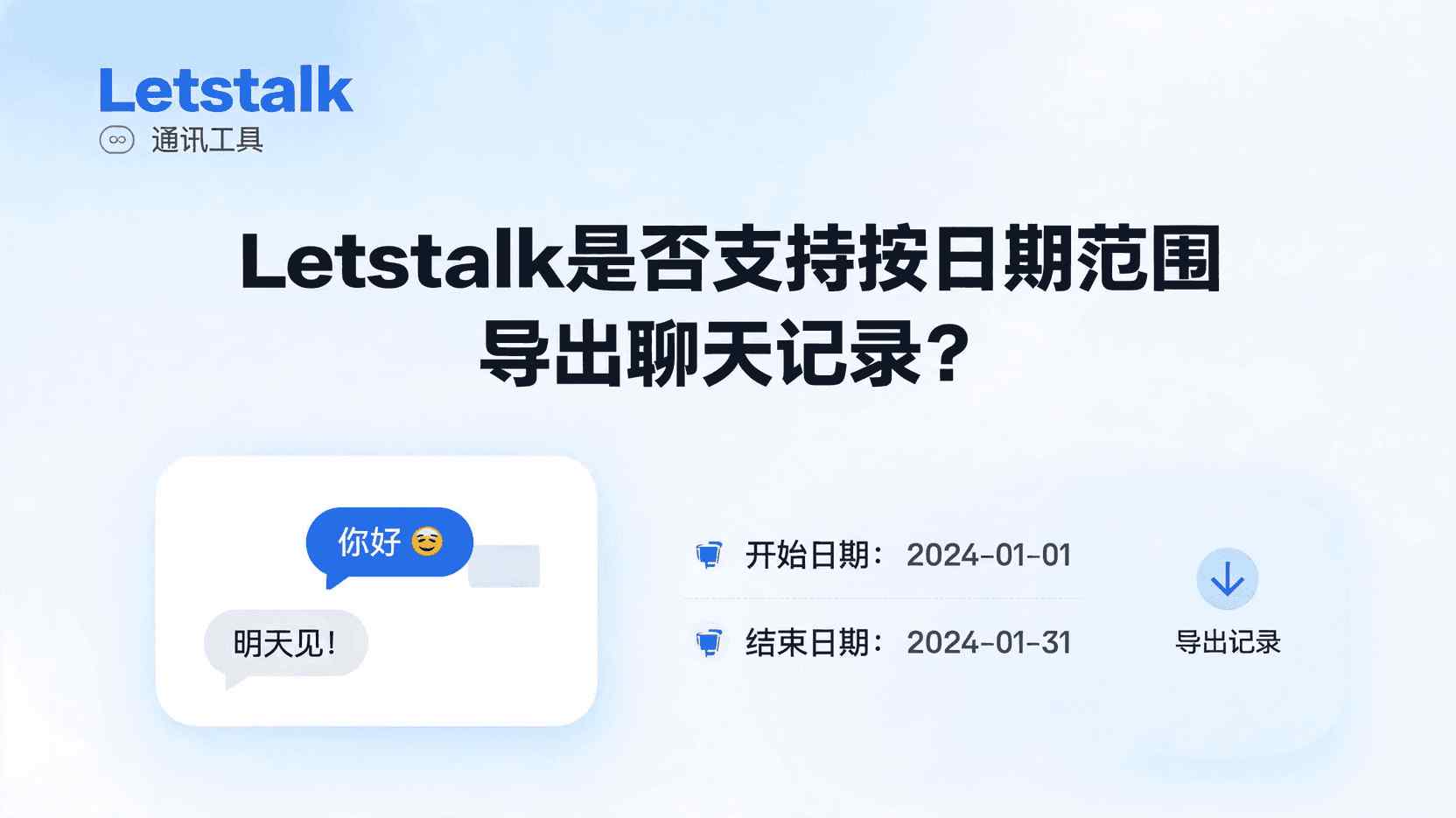
尽管Letstalk的端到端加密有效保护了用户隐私,却给审计追溯带来了挑战。从2026年开始,金融和医药等受严格监管的行业已将「支持离线复核的聊天记录文件」纳入GDPR及ISO-27041的合规审核标准。由于PDF具备格式固定、防篡改且能被现有档案系统直接OCR检索的特性,它自然成为了合规部门首选的「低阻力」解决方案。与手工截图或逐一转发邮件不同,通过官方原生导出功能,可以一次性获取包含时间戳、发件人ID及编辑标记在内的完整元数据,从而避免了后续繁琐的数据整合工作。

快捷入口指南:对比三个平台的最短操作路径。
涵盖 Android 与 iOS 平台
- 进入单聊会话后,轻触顶部显示的对方昵称,即可跳转至「聊天详情」页面
- 点击右上角的「⋯」菜单,选择「导出聊天」,然后在格式中挑选「PDF」
- 系统弹出「打印预览」→右上角下载图标→自动存入Download/LetstalkExport
适用于Windows及macOS系统的桌面客户端
- 于聊天列表的右方区域,依次点击「ⓘ」图标及「导出」选项
- 请选择「包含媒体」或「仅文字」选项,然后点击「下一步」。
- 在弹出窗口中选择“保存为PDF”选项,随后在系统打印对话框中点击“保存”即可。
Web PWA
- 展开侧边栏中的「聊天信息」选项,随后点击底部区域的「导出」按钮
- 在浏览器中点击打印,在弹出的系统原生打印窗口中选择打印机,并将其设置为「另存为PDF」。
核心配置项详细分解如下:涵盖媒体文件、时间戳以及编辑标识。
导出面板默认勾选「包含媒体缩略图」。日更200条以上的客服会话关闭该选项后,文件体积可降60%,预览加载也更轻快。若保留媒体,原图会被压缩至最长边1920 px,EXIF时区字段仍留存,方便与外部工单系统对齐。被编辑过的消息下方会出现「Edited」灰色角标,并在PDF侧栏写入首次发送与最后修改时间,满足监管对「可追踪变更」的要求。
加密区域限定在本地完成生成,全程不上传至云端
渲染流程在本地Secure Enclave完成,Letstalk服务器仅收到「已导出」计数事件(Stars计费)却无法读取内容。导出结束后,临时缓存「/tmp/letstalk_print」内的片段会被随机覆写三次再删除。即使设备开启「量子保险箱」通道,也不影响PDF生成速度——该通道仅作用于实时消息流,与静态文件渲染无关。
针对流程中断时的备用路径及应急恢复策略
问题表现:在打印预览中显示为空白页面
此问题常出现在Windows 7或旧版Linux系统中,原因是系统缺乏「Noto Sans CJK」字体。您可以进入设置,依次选择外观、字体包,然后下载「完整字库」再试;或者先将内容导出为HTML格式,接着使用Chrome浏览器执行“另存为PDF”进行二次转换。
问题表现:界面上找不到导出按钮。
经过实际观察发现,当组织管理员在「合规策略」里禁用「成员自助导出」功能后,客户端会在下一次同步策略时自动隐藏该入口。若要解决此问题,请管理员进入「组织控制台→安全→数据出口」,将「允许单聊PDF导出」权限调整为「仅审计员」。调整后,个人端即可重新看到该选项,但使用时需要验证一次性 TOTP 码。
平衡成本与性能:深入解析单次导出的实际资源消耗
以包含5万条消息及400张缩略图的一对一聊天为例,在搭载M2芯片的MacBook Air上处理需约90秒,最高占用400 MB内存;若仅处理文本(关闭媒体),耗时可缩至30秒,内存峰值为180 MB。针对有200人规模的企业每月进行数据归档的需求,强烈建议设置定时任务并在电脑空闲时段运行,以防高CPU负载干扰视频会议的流畅性。
调用第三方归档机器人时应遵循最小权限原则
尽管官方市场提供了第三方「PDF Arc」机器人,但赋予其“读取全部消息”权限会增加系统的安全暴露面。如确需使用,请务必在“角色与权限”配置中移除“删除消息”和“管理会话”权限,并限制数据导出范围为“最近30天”。此外,任务结束后应立即通过“机器人管理”界面停用该机器人,以避免因Token长期有效而导致的信息泄露风险。
不适用场景清单
- 关于群组聊天:目前版本的PDF导出功能仅适用于单聊场景,对于群聊,建议采用“AI摘要配合HTML归档”的混合方案。
- 关于阅后即焚及定时删除功能:若系统判定消息的有效时长小于或等于24小时,则不予显示内容,从而阻断用户利用「先保存再销毁」的手段规避限制。
- 语音/视频留言:仅保存文字转录(需提前在「隐私→语音转文字」开启),原音轨不进入PDF
验收环节与实时监控:怎样核验文件的完整状态
Letstalk完成导出操作后,会计算SHA-256校验值并将其填入PDF文件的“作者”元数据中。企业可将该值同步至内部区块链平台或时间戳服务;日后若重新计算哈希值并与元数据比对吻合,即可确证文件未被修改。以下为macOS环境下的验证命令参考:
shasum -a 256 chat_export.pdf
最佳实践速查表
- 系统将于每月1日凌晨2点自动触发本地数据导出任务,以有效规避在线会议的高频使用时段。
- 建议关闭「包含媒体」选项,此举可节省60%的存储空间;如果需要查看原始图片,之后可从云端重新下载。
- 针对超过 5 万条的会话记录,建议采用「分段导出」方式(路径:设置→存储→将导出上限调整为 10000 条),以避免因数据量过大导致内存溢出。
- 导出文件后,请将PDF文档及其校验值共同转移至「只读NFS」共享存储中,以此减少本地SSD的频繁读写操作。
- 每季度按3%的比例随机抽取文件进行哈希值二次校验,一旦发现数据不一致,即刻启动安全事件响应流程。
各版本间的区别及迁移指南
在目前的7.4.2版本中,Windows桌面版虽然新增了8K屏幕共享特性,但PDF导出的分辨率上限依旧锁定在1920像素,因此仅为了文件归档目的而不必强行升级。不过,如果所在单位启用了「量子保险箱」并强制要求后量子签名,那就必须使用7.4.2或更高版本,以便在PDF元数据中嵌入ML-KEM公钥指纹,从而满足未来的验证需求。
FAQ
为什么导出的PDF文件里找不到中文内容?
由于某些Linux环境缺失「Noto Sans CJK」字体集,系统会在渲染时降级为位图。建议前往设置中的外观选项下载完整字库后重新导出,或者借助Adobe Acrobat的OCR技术进行二次文本识别。
系统支持将PDF文件自动同步至企业云盘吗?
官方暂未开放「导出后Webhook」。经验性方案:监听本地Download/LetstalkExport目录,配合rclone脚本实现增量同步,但需自行处理Token泄露与重复上传风险。
为什么自毁消息不能进行导出操作?
受限于Letstalk的零知识证明机制,销毁指令下达后,本地的加密数据片段将即刻永久消失。由于渲染引擎无法获取任何明文信息,导出文件时将自动忽略此类消息,并在页面底部显示“X条消息已销毁”的提示。
点击导出按钮时提示缺少审计员权限,应如何处理?
这表明组织当前的策略禁止了成员自主导出数据。若需解除限制,请联络工作区审计员,通过在「组织控制台→安全→数据出口」中临时授予你「单聊导出」权限来操作;或者走「提出一次性申请」通道,获取系统下发的 6 位 TOTP 验证码,验证成功后即可获得单次导出资格。
PDF 文档是否支持直接添加电子公章?
可以。Letstalk导出的PDF符合PDF/A-2b标准,支持Adobe、金格等主流签章工具。只需确保签章前勿压缩或OCR,以免破坏已嵌入的SHA-256校验值。
总结与下一步行动
将Letstalk中的单聊记录导出为PDF,实际上是在本地安全环境中对端到端加密的消息进行「截图存档」。遵循「关闭多媒体以精简文件、分批导出避免超限、哈希校验确保数据完整」的三项操作,即可在十分钟内完成满足GDPR和ISO-27041标准的归档工作。阅读本篇指南后,您将:
- 请即刻在移动端或桌面端定位准确的导出功能入口,并掌握关闭媒体选项的最佳时机
- 请为团队开发一个可重复执行的月度数据归档脚本,该脚本需支持自动校验功能,并安排在非高峰时段运行。
- 进行审计或合规性沟通时,可通过提取PDF文件元数据中的SHA-256校验值,来证实文件内容完整且未被擅自修改。
接下来,建议将本文的最佳实践指南更新至内部Wiki,并在下届安全周会上进行一次从导出到哈希上链的全流程演示,从而消除法务、运维及业务部门在"加密"与"可审计"之间必须取舍的认知误区。